  |
|
 |
|
|
|||||
 |
|
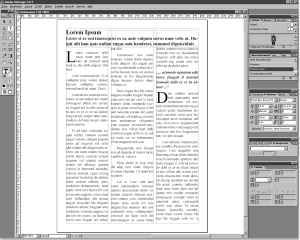
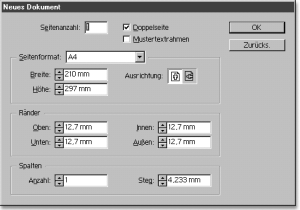
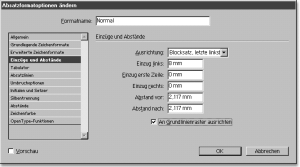
Die meisten Einstellungen dürften selbsterklärend sein. Wenn Sie keine Doppelseiten wählen, ändert sich die Beschriftung der Randwerte Innen und Außen in Links und Rechts. Beim doppelseitigen Format liegen gleiche Ränder einander also symmetrisch gegenüber. Wenn Sie die Option Mustertextrahmen ankreuzen, wird auf der automatisch erstellten Musterseite ein Textrahmen über den gesamten Innenraum der Ränder gezogen. Für Standarddokumente wie etwa Briefe ist das sehr sinnvoll. Andernfalls müssen Sie alle Ihre Textrahmen selbst anlegen. Der Mustertextrahmen und weitere Textrahmen, die Sie später manuell auf einer Musterseite hinzufügen, sind standardmäßig nicht aktiv. Klicken Sie bei gedrückter (STRG)- und (Shift)-Taste mit dem Standard-Auswahlwerkzeug in den Bereich des Rahmens, um ihn erstmalig zu aktivieren. Für Rahmen, die Sie direkt auf Dokumentseiten anlegen, gilt das nicht. Wenn Sie mehrere Spalten anlegen, gibt der Steg den Abstand zwischen ihnen an. Der voreingestellte Wert von 4,33 mm ist Standard und passt hervorragend zu den Größenverhältnissen und Abständen auf A4-Seiten. Mit Rahmen arbeitenInDesign ist ein rahmenorientiertes Programm: Die einzelnen Textblöcke und Bilder werden in Rahmen angeordnet. Wie bereits erwähnt, gibt es keinen Unterschied zwischen Text- und Bildrahmen, jeder Rahmen kann sowohl Text als auch Bilder aufnehmen oder einfach als Grafikobjekt mit Kontur und Füllung eingesetzt werden. Für Letzteres existieren die separaten Rechteck-, Oval- und Polygon-Werkzeuge, die automatisch eine sichtbare Kontur besitzen. Texte oder Bilder laden Wenn Sie einen neu aufgezogenen Rahmen mit dem Textwerkzeug anklicken, können Sie Text eingeben. Wollen Sie dagegen Text oder ein Bild aus einer externen Datei hineinladen, ist die Funktion Datei • Platzieren ((STRG) + (D)) zuständig. Sie können Dateien in verschiedenen Formaten importieren: Bilder werden üblicherweise im TIFF-Format eingebunden, extern erstellte Vektorgrafiken als EPS. Was Text angeht, können Sie einfache Textdateien importieren, wobei sich InDesign automatisch um die korrekte Umsetzung von Sonderzeichen verschiedener Zeichensätze kümmert. Abgesehen davon können Sie formatierten Text im RTF-Format, in Microsoft Word- und Excel-Dateien sowie in das Format des Konkurrenten QuarkXPress importieren. Wenn Sie ein Bild platzieren, wird es automatisch in den Rahmen eingefügt. Mit dem Direkt-Auswahlpfeil können Sie das Bild innerhalb des Rahmens verschieben. Wenn Sie mit dem normalen Auswahlpfeil an den Anfassern ziehen, wird der Rahmen skaliert, während die Bildgröße bestehen bleibt. Ziehen mit gedrückter (STRG)-Taste (beziehungsweise (Apfel) auf dem Mac) skaliert dagegen den Rahmen mit dem Bild. Bildgröße und –auflösung Beachten Sie, dass es bei der Größe, mit der das Bild eingefügt wird, auf die Ausgabegröße ankommt, die Sie beim Abspeichern in Ihrem Bildbearbeitungsprogramm eingestellt haben. InDesign weigert sich nicht, ein Bild mit viel zu niedriger Auflösung anzunehmen. Die übliche Auflösung für Fotos und andere Pixelbilder beträgt 300 Pixel pro Inch; für Strichzeichnungen oder andere flächige Abbildungen mit wenigen Farben oder Graustufen sollten es sogar mindestens 600 ppi sein. Vergleichen Sie dazu auch die ausführliche Behandlung der Themen Bildgröße und -auflösung im vorigen Kapitel, Bildbearbeitung und Grafik. Wenn Sie ein Textdokument beliebiger Art zum Platzieren ausgewählt haben, aber zuvor keinen Rahmen angeklickt hatten, erscheint ein spezieller Mauszeiger, der Sie zur Auswahl eines Textrahmens auffordert. Ein einfacher Klick auf den gewünschten Rahmen füllt diesen vollständig mit Text. Wenn der Text nicht vollständig hineinpasst, erscheint rechts unten ein rotes Überlaufkästchen, das Sie mit einem anderen Textrahmen verketten können (siehe unten). Wenn Sie den gesamten Text einfügen möchten, können Sie mit gedrückter (Shift)-Taste auf die Seite klicken: Es wird automatisch ein Textrahmen über den gesamten Satzspiegel angelegt, in den der Text eingesetzt wird. InDesign fügt außerdem automatisch so viele Seiten ein, wie für den gesamten Text benötigt werden. Textrahmen verketten Das Verketten manuell erzeugter Textrahmen ist sehr simpel: Klicken Sie einfach das Überlaufsymbol an und anschließend in den Rahmen, in dem der Text weiterfließen soll. Sie müssen übrigens nicht warten, bis ein Rahmen zu viel Text enthält, bevor Sie ihn mit einem anderen verketten können. Ein Klick auf die rechte untere Ecke funktioniert bereits vorher. Mit Hilfe der Palette Konturenführung wird das Umfließen von Rahmen geregelt. Die fünf Schaltflächen oben in dieser Palette stehen für die verschiedenen Konturführungsvarianten: Keine Konturenführung bedeutet, dass der Rahmen einen anderen bei Berührung einfach überlappt; die Stapelreihenfolge kann über die Befehle im Menü Objekt • Anordnen geregelt werden. Die anderen Optionen sind verschiedene Arten des Umfließens: Nur den Rahmen umfließen, den Rahmeninhalt umfließen, die Zeilen mit dem Objekt vollständig freilassen oder sofort die Spalte wechseln. Eingebettete Rahmen Interessant ist zu guter Letzt die Verwendung eingebetteter Rahmen: Wenn Sie einen Rahmen mit dem Auswahlpfeil anklicken und in die Zwischenablage ausschneiden (Bearbeiten • Ausschneiden oder (STRG) + (X)), können Sie ihn bei aktiviertem Textwerkzeug an einer beliebigen Stelle in einen anderen Rahmen einfügen. Dort fügt er sich in den Textfluss ein und wird bei Hinzufügen oder Entfernen von Text mit diesem verschoben. Das ist beispielsweise nützlich, um kleine Grafiken als Ersatz für spezielle Zeichen zu verwenden. Absatz- und ZeichenformateEines der wichtigsten InDesign-Arbeitsmittel ist die Definition von Absatz- und Zeichenformaten. Diese festgelegten Formate werden beispielsweise in Word als Formatvorlagen bezeichnet, in QuarkXPress als Stilvorlagen. Der Vorteil dieser Arbeitsweise liegt auf der Hand: Sie können sämtliche häufiger im Dokument vorkommenden Formatierungen abspeichern und per Mausklick zuweisen. Nachträgliche Änderungen – die Kunden erfahrungsgemäß oft in letzter Sekunde wünschen – werden automatisch auf den Text übertragen. Absatzformate Absatzformate werden in der gleichnamigen Palette (Fenster • Schrift • Absatzformate oder (F11)) eingestellt, siehe Abbildung 9.6. Wählen Sie dazu aus dem Popup-Menü rechts oben in der Palette die Option Neues Format. Im erscheinenden Dialog werden die erforderlichen Einstellungen vorgenommen. Links im Dialogfenster können Sie verschiedene Kategorien auswählen, für die dann rechts die jeweiligen Einstellmöglichkeiten angezeigt werden. In der Kategorie Allgemein kann eingestellt werden, wie das Format mit anderen Formaten zusammenhängt: Im Feld Basiert auf kann ein bereits bestehendes Format gewählt werden, dessen Einstellungen zunächst übernommen werden. Unter Nächstes Format können Sie auswählen, welches Format der folgende Absatz erhalten soll – praktisch beispielsweise für Überschriften, auf die ein normaler Fließtextabsatz folgt. Als Anregung für eigenes Ausprobieren hier noch einige Hinweise zu wichtigen Kategorien: Unter Grundlegende Zeichenformate werden die Standard-Textoptionen für den Absatz eingestellt, beispielsweise Schriftart oder Schriftgröße. Einzüge und Abstände dient dem Einstellen der Abstände des Absatzes zu jeder Seite; der separate Wert für die erste Zeile ermöglicht die Kennzeichnung neuer Absätze durch einen hängenden Einzug. Die Kategorie Initialen und Setzer ermöglicht die Definition von Initialen, die eine einstellbare Anzahl von Textzeilen umfassen. Umbruchoptionen bietet Möglichkeiten, die bereits erwähnten Hurenkinder und Schusterjungen zu verhindern. Sie können ein Absatzformat dem aktuellen Absatz zuweisen, indem Sie es in der Palette einfach mit der Maus anklicken. Natürlich können Sie auch mehrere Absätze markieren und das Format auf sie alle anwenden. Um ein Format zu ändern, genügt ein Doppelklick in der Palette. Zeichenformate Zeichenformate können einzelnen Wörtern oder Zeichen innerhalb eines Absatzes zugewiesen werden. Die Definition und Anwendung funktioniert genau wie bei den Absatzformaten; natürlich stehen aber nur die zeichenbezogenen Kategorien zur Auswahl. Eine Reihe weiterer interessanter Optionen Zeichen betreffend steht im Menü Schrift zur Verfügung: Unter dem Menüpunkt Sonderzeichen einfügen können Sie nicht nur Zeichen wie das Copyright oder verschiedene Striche finden, sondern beispielsweise auch die automatische Seitenzahl (nützlich für Musterseiten). Leerraum einfügen bietet die verschiedensten Arten von Abständen. Mit Glyphen einfügen können Sie schließlich jedes beliebige Zeichen einer Schrift einfügen, auch diejenigen, die sich nicht über die Tastatur erzeugen lassen. In einer gut ausgestatteten OpenType-Schrift können durchaus einige tausend Zeichen vorkommen. Ein Dokument für die Veröffentlichung vorbereitenInDesign macht es Ihnen sehr leicht, Dateien für die Weitergabe an Belichtungsbetrieb oder Druckerei vorzubereiten: Wählen Sie einfach den Menüpunkt Datei • Verpacken. Das Programm stellt selbstständig einen Ordner mit dem Layoutdokument sowie sämtlichen eingebetteten Bildern und verwendeten Schriften zusammen. Es wird sogar eine Textdatei mit Informationen für den Verarbeitungsbetrieb erstellt. Noch empfehlenswerter ist die Auswahl der Option Datei • Preflight, die das Verpacken zunächst simuliert und Sie über fehlende Schriften und Bilder oder problematische Farben informiert. PDF exportieren Die grundsätzliche Alternative zur Weitergabe von InDesign-Satzdateien an einen Dienstleister besteht in der Erstellung von PDF-Dateien. Dieses im nächsten Abschnitt kurz behandelte Format kann von InDesign selbst erstellt werden; Sie benötigen nicht die für die Arbeit mit anderen Programmen erforderliche Software Adobe Acrobat. Wählen Sie einfach die Option Datei • Exportieren und legen Sie PDF als Dateityp fest.
|
|
|
||||||||||||||||||||||||||||||||||||||||||||||||||||||||||||||||||||||||||||||||||||||||||||||||||||||||||||||||||||||||||||||||||||||||||||||||||||||||||||
Copyright © Galileo Press GmbH 2004
Für Ihren privaten Gebrauch dürfen Sie die Online-Version natürlich ausdrucken. Ansonsten unterliegt das <openbook> denselben Bestimmungen, wie die gebundene Ausgabe: Das Werk einschließlich aller seiner Teile ist urheberrechtlich geschützt. Alle Rechte vorbehalten einschließlich der Vervielfältigung, Übersetzung, Mikroverfilmung sowie Einspeicherung und Verarbeitung in elektronischen Systemen.