
Informatik und Bürokommunikation
Excel: Prozentrechnen
Computerbenutzung (M2)
Links
Prozentrechnung in Excel-Eine Erläuterung
Für den Umgang mit Prozentzahlen in Excel sind folgende 2 Punkte wichtig:
- 1 Prozent einer Zahl ist per Definition der hundertste Teil dieser Zahl. Z.B. 1% = 1*1/100 = 0,01
das % Zeichen entspricht also genau 1/100 - Excel unterscheidet zwischen dem Wert und der Formatierung einer Zelle - durch Formatierung ändert sich niemals der Wert einer Excel Zelle.
Am besten üben Sie das Prozentrechnen an ein paar Beispielen.
1. Beispiel: Einen Anteil berechnen
Ihr Nachbar hat durch Ihre Empfehlung sein Auto für 5000 Franken verkauft. Aus Dankbarkeit gibt er Ihnen 250 Franken. Wieviel Prozent seines Erlöses bekommen Sie?
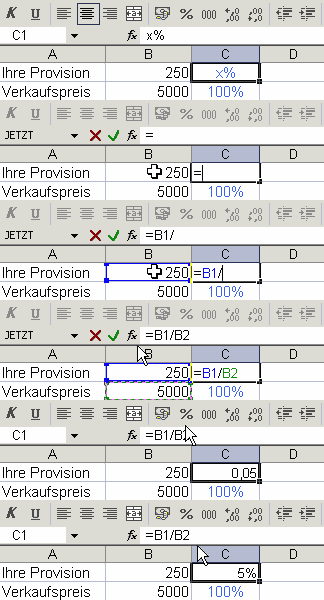
Der Grundwert von 100% sind die 5000 Franken Verkaufswert. Gesucht sind die x% - Ihr Anteil. Nach einem Dreisatz würden Sie die Aufgabe sicherlich so (od. ähnlich) angehen:
100% = 5000
x% = 250
x% = 250 * 100% / 5000
Da 100% eigentlich nur 100 * 1/100 also 1 ist, können Sie es in der Excel Formel weglassen und die Formel in C1 verkürzt sich auf =B1/B2.
Das Ergebnis der Berechnung (0,05) wird anschliessend mit dem Prozentformat formatiert. Durch die Prozentformatierung wird die Zahl in der Zelle mit 100 multipliziert und das Prozentzeichen dahinter gesetzt. Die Anzahl der Dezimalstellen Ihrer Prozentzahl können Sie über Format/Zellen.. regulieren.
|
2. Beispiel: 1600% MwSt - die richtige Eingabe einer Prozentzahl
Wenn Sie in einer Excel Zelle z.B. die MwSt von 16% benötigen (wie z.B. in Deutschland), dann geben Sie entweder 16 und das % Zeichen ein - oder 0,16 und weisen der Zelle anschliessend ein Prozent Zahlenformat zu. Wenn Sie zuerst 16 eingeben und dann der Zelle ein Prozentformat zuordnen, bekommen Sie die unerwünschten 1600%.
|

Wenn Sie eine Prozentzahl in einer Formel verwenden, haben Sie wieder die beiden bereits gezeigten Alternativen. Sollte der MwSt Satz isoliert in einer Zelle stehen, dann nehmen Sie natürlich auf diese Zelle in Ihrer Formel Bezug.
|

3. Beispiel: Prozentuale Preisänderungen
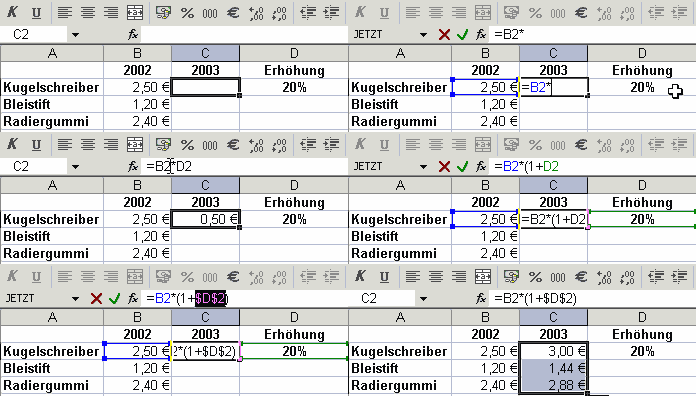
Wie Sie eine pauschale Preiserhöhung von 20% berechnen, zeigt folgendes Beispiel:
Durch die Multiplikation des Kugelschreiber Preises mit der Zelle D2 errechnen Sie die reine Preiserhöhung. Der neue Preis für 2003 setzt sich aus der Preiserhöhung und dem ursprünglichen Preis zusammen
=B2 * (1+D2).
Damit die Formel anschliessend für die übrigen Produkte kopiert werden kann, setzen Sie den Bezug auf die Zelle D2 in der Formel absolut (mit der Funktionstaste F4).
Per Doppelklick auf das Ausfüllen-Kästchen am Zellzeiger kopieren Sie die Formel am schnellsten für die übrigen Produkte.
|
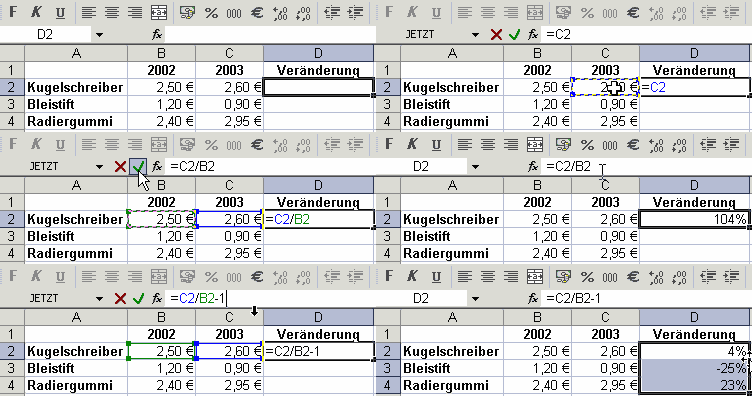
Häufiger wird noch der andere Fall gefragt: Die Preise für 2002 und 2003 sind gegeben - wie wird der Prozentwert der Veränderung berechnet?
Die Preise aus 2002 sind die Basis - also 100%. Durch die Division des 2003er Preises mit der Basis errechnen Sie den Prozentwert (104%). Um die reine Veränderung zu ermitteln müssen Sie vom Prozentwert die 100% des Grundwerts noch abziehen.
|
mit Anpassungen aus: http://www.0711office.de/excel/prozent.htm übernommen
Übungen
- Aufgabe Tourismus - Lösung
- Aufgabe Kalkulation - Lösung
- Aufgabe Lohnabrechnung - Lösung
- Aufgabe Buchantiquariat - Lösung